



Dự án SEAL trong hệ Sui Network (Testnet 1) được phát triển và đề cập bởi Mysten Labs, đội ngũ đứng sau blockchain Layer 1 Sui. Đây là một dịch vụ quản lý bí mật phi tập trung (Decentralized Secrets Management - DSM), ra mắt trên Sui Testnet vào khoảng đầu tháng 4 năm 2025, nhằm mang lại một lớp bảo mật dữ liệu tiên tiến cho các ứng dụng Web3. Dưới đây là tổng quan chi tiết về SEAL dựa trên thông tin hiện có:
SEAL là gì?
SEAL được thiết kế để giải quyết các vấn đề về quyền riêng tư, kiểm soát truy cập và quản lý khóa trong môi trường phi tập trung. Nó cho phép mã hóa và bảo vệ dữ liệu nhạy cảm (như khóa riêng, thông tin cá nhân) mà không cần phụ thuộc vào các dịch vụ tập trung như AWS KMS hay GCP Cloud KMS. SEAL kết hợp kiểm soát truy cập trên chuỗi (onchain access control) và mã hóa ngưỡng (threshold encryption) để đảm bảo an toàn và phân tán niềm tin.
Seal Testnet
Link làm nhiệm vụ(Thời gian làm: 10 Phút , Chi phí 0$)
Bước 1: Faucet (Vòi) Sui mạng testnet tại địa chỉ sau: https://faucet.sui.io/
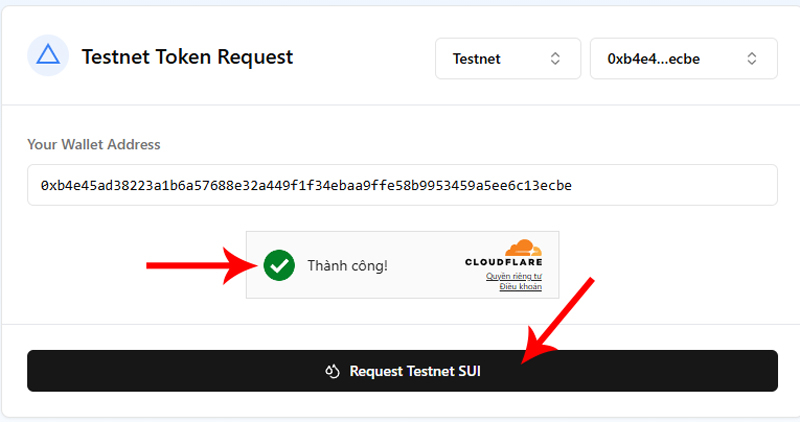
Đầu tiên các bạn kết nối ví, sau đó bấm chọn vào xác nhận capcha rồi bấm Request Testnet SUI
Bước 2: Truy cập vào đường link sau đây: https://seal-example.vercel.app/allowlist-example
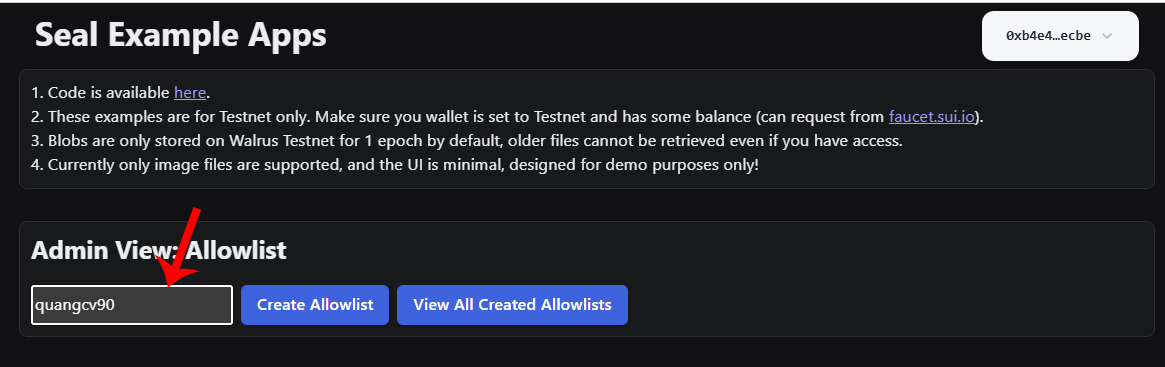
- Ở mục Allowlist: Nhập 1 name tùy ý
- Bấm Create Allowlist sau đó bấm Appro xác nhận ở trên ví
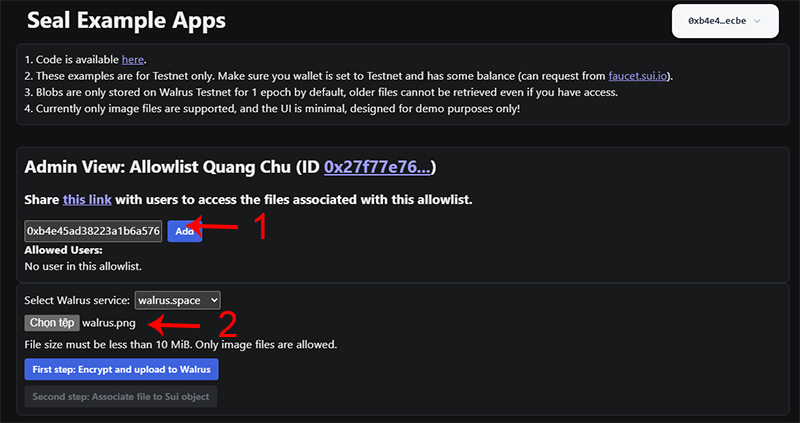
- Điền địa chỉ ví xong bấm Add, Tiếp tục chọn 1 ảnh bất kỳ sau đó bấm vào First Step: Encrypt and upload to Walrus (Approve hết tất cả các lệnh trên ví)
- Sau đó bấm vào Second step: Associate file to Sui object rồi tiếp tục Approve trên ví như hình bên dưới
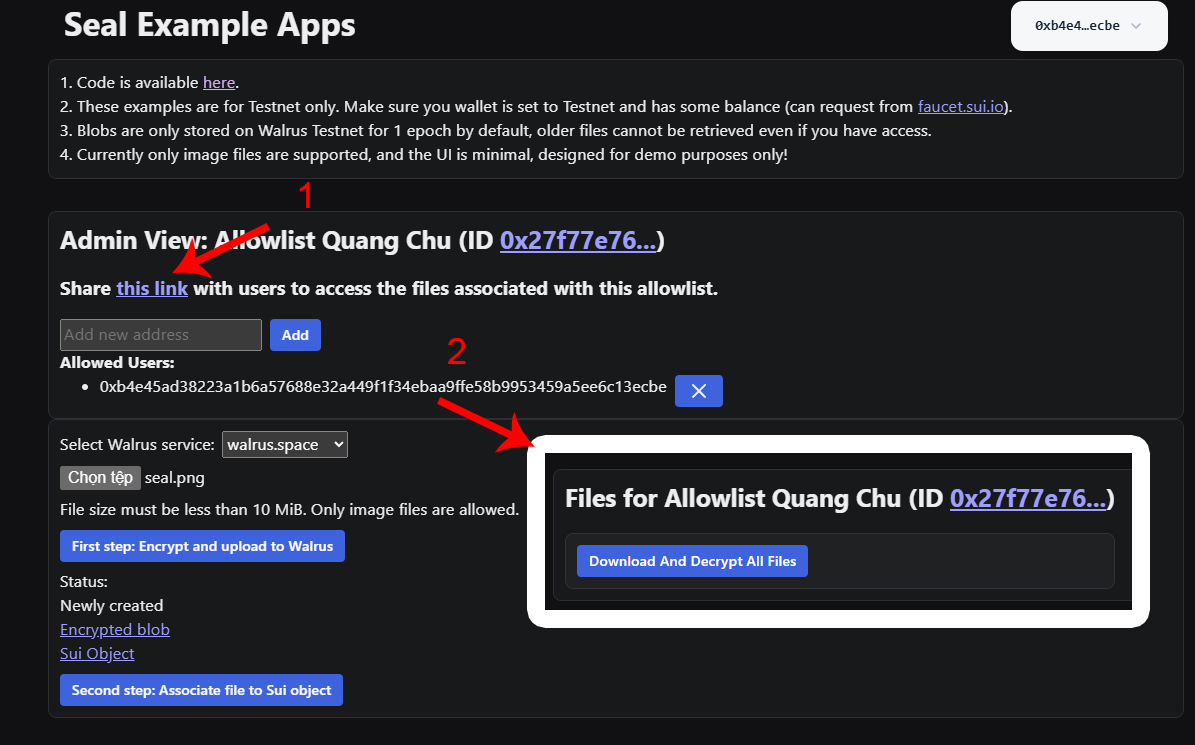
- Tiếp tục bấm vào this link sau đó nó nhảy sang 1 trình duyệt mới các bạn bấm vào Download And Decrypt All Files như hình dưới đây
Bước 3: Truy cập vào đường link sau đây: https://seal-example.vercel.app/subscription-example
Điền các thông tin vào mục "Price in Mist", "Subscription duration in minutes", "Name of the service" sau đó bấm Create Service và Approve trên ví như hình sau:
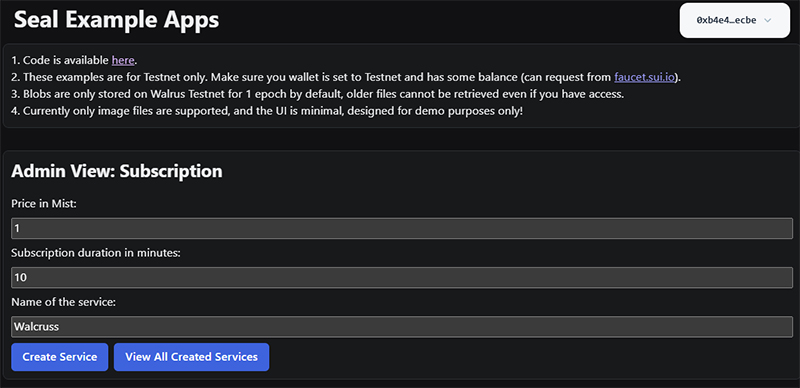
Tiếp tục sau đó lặp lại các bước ở bước 2 bao gồm: Chọn ảnh -> First step: encrypt and upload to Walrus (Ký ví) Second Step: Associate file to Sui object (ký ví) -> Click this link sau đó download...
tạm thời đến đây đã, có gì update mình sẽ báo các bạn tiếp nhé